
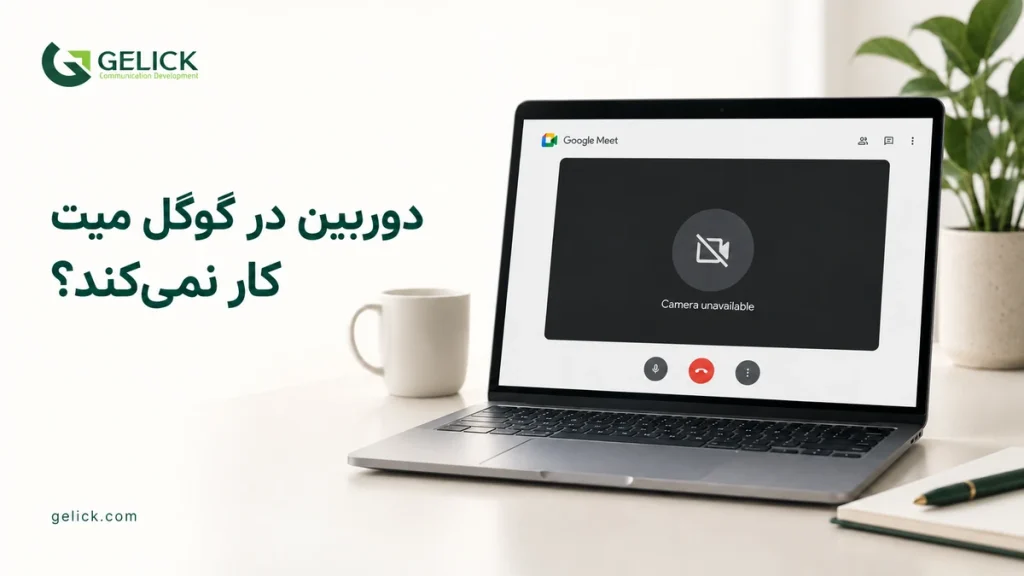
کار نکردن دوربین در گوگل میت معمولا به غیرفعال بودن مجوز دسترسی دوربین، انتخاب دستگاه اشتباه، استفاده هم زمان برنامه های دیگر از دوربین یا تنظیمات حریم خصوصی ویندوز، مک و گوشی مربوط می شود. در برخی شرایط، مرورگر Chrome، درایور دوربین یا خود وب کم نیز مشکل دارد. برای رفع این خطا باید ابتدا مشخص کنید دوربین در همه برنامه ها کار نمی کند یا فقط هنگام استفاده از Google Meet تصویر ندارید.
اگر دوربین در برنامه Camera ویندوز یا دوربین اصلی گوشی تصویر دارد، اما در جلسه گوگل میت صفحه سیاه است، ابتدا مجوزهای سایت و برنامه را بررسی کنید. اگر دوربین در هیچ برنامه ای کار نمی کند، عیب یابی را از تنظیمات سیستم عامل، کلید حریم خصوصی، درایور و اتصال سخت افزاری آغاز کنید.
در این مقاله، علت کار نکردن دوربین در گوگل میت و روش رفع آن را برای کامپیوتر، لپ تاپ، مک بوک، اندروید و آیفون توضیح می دهیم. همچنین روش رفع خطای Camera failed، فعال کردن دوربین در Chrome، بررسی تصویر سیاه و راهکارهای پیشرفته برای مشکلات خاص مرورگر را یاد می گیرید.
چرا دوربین در گوگل میت کار نمی کند؟
برای پیدا کردن علت کار نکردن دوربین در گوگل میت، بهتر است ابتدا نشانه خطا را بررسی کنید. گاهی دوربین خاموش است، گاهی مرورگر اجازه دسترسی ندارد و در بعضی موارد نیز تصویر ارسال می شود اما به دلیل ضعف اتصال یا کمبود منابع سیستم، کیفیت مناسبی ندارد.
| علت احتمالی | نشانه مشکل | راهکار اولیه |
|---|---|---|
| مسدود بودن مجوز سایت | دوربین در Meet فعال نمی شود | مجوز دوربین سایت را بررسی کنید |
| غیرفعال بودن دسترسی سیستم عامل | مرورگر نمی تواند از دوربین استفاده کند | تنظیمات حریم خصوصی را تغییر دهید |
| انتخاب دوربین اشتباه | تصویر سیاه یا بدون تصویر است | دوربین صحیح را در تنظیمات Video انتخاب کنید |
| استفاده هم زمان برنامه ها | دوربین باز نمی شود یا خطا می دهد | برنامه های دیگر را ببندید |
| قدیمی بودن مرورگر | خطا پس از به روزرسانی یا تغییر تنظیمات ظاهر می شود | مرورگر را به روزرسانی کنید |
| مشکل درایور یا سخت افزار | دوربین در چند برنامه کار نمی کند | درایور و اتصال دستگاه را بررسی کنید |
| اختلال افزونه های مرورگر | دوربین در مرورگر دیگر کار می کند | افزونه ها را بررسی کنید |
| ضعف شبکه یا منابع سیستم | تصویر متوقف یا ناپایدار می شود | شبکه و برنامه های باز را بررسی کنید |
طبق راهنمای رسمی Google Meet، بررسی مجوزهای دوربین، انتخاب دستگاه صحیح، آزمایش دوربین در برنامه دیگر، بستن برنامه های استفاده کننده از دوربین و به روزرسانی مرورگر از مراحل اصلی عیب یابی هستند. <Link
۱۵ روش کاربردی برای رفع کار نکردن دوربین در گوگل میت
۱. دوربین را در برنامه دیگری آزمایش کنید
اولین مرحله برای رفع کار نکردن دوربین در گوگل میت این است که دوربین را خارج از Meet آزمایش کنید. این کار مشخص می کند مشکل از خود دستگاه است یا از برنامه و مرورگر.
در ویندوز، برنامه Camera را باز کنید. در مک می توانید از Photo Booth استفاده کنید. در گوشی نیز برنامه اصلی دوربین را اجرا کنید و تصویر را بررسی کنید.
| نتیجه آزمایش | برداشت احتمالی |
|---|---|
| دوربین در برنامه اصلی کار می کند، اما در Meet نه | مجوز سایت، تنظیمات مرورگر یا انتخاب دستگاه را بررسی کنید |
| دوربین در هیچ برنامه ای کار نمی کند | احتمال مشکل سیستم عامل، درایور یا سخت افزار وجود دارد |
| دوربین گاهی کار می کند و گاهی قطع می شود | اتصال دستگاه، برنامه های دیگر و منابع سیستم را بررسی کنید |
| تصویر دوربین سیاه است | پوشش لنز، دوربین انتخاب شده و مجوزها را بررسی کنید |
اگر دوربین در برنامه اصلی دستگاه تصویر دارد، پیش از نصب مجدد نرم افزار یا تغییر تنظیمات پیشرفته، مجوزهای Google Meet را بررسی کنید.
۲. مجوز دوربین را در Google Meet فعال کنید
یکی از علت های رایج کار نکردن دوربین در گوگل میت، رد شدن درخواست دسترسی سایت است. ممکن است هنگام ورود به جلسه گزینه مسدود کردن را انتخاب کرده باشید یا تنظیمات سایت قبلا تغییر کرده باشد.
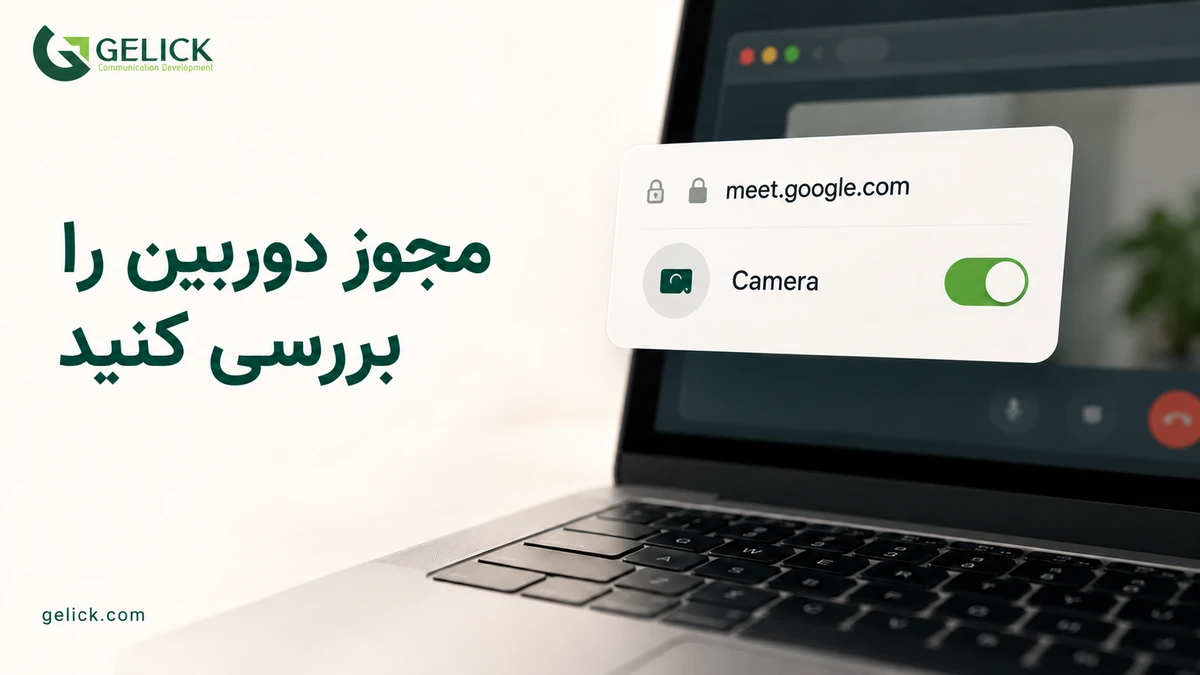
برای فعال کردن مجوز دوربین در کامپیوتر:
- سایت
meet.google.comرا باز کنید. - روی آیکون تنظیمات سایت در کنار نوار آدرس کلیک کنید.
- مجوز Camera یا دوربین را پیدا کنید و دسترسی را روی Allow قرار دهید.
- صفحه جلسه را دوباره بارگذاری کنید و تصویر را بررسی کنید.
اگر مجوز دوربین در منوی کنار نوار آدرس نمایش داده نمی شود، وارد تنظیمات مرورگر شوید و بخش دسترسی سایت ها را بررسی کنید. در صورت نیاز، مجوز اختصاصی Google Meet را بازنشانی کنید و هنگام ورود مجدد اجازه دسترسی بدهید.
۳. تنظیمات دوربین را در Google Chrome بررسی کنید
اگر از Chrome استفاده می کنید و با خطای Camera failed یا پیام «Meet نمی تواند از دوربین استفاده کند» روبه رو هستید، ابتدا تنظیمات عمومی دوربین را بررسی کنید.
این نشانی را در نوار آدرس Chrome وارد کنید:
chrome://settings/content/camera
در صفحه بازشده، مطمئن شوید دستگاه صحیح انتخاب شده و سایت ها امکان درخواست دسترسی به دوربین را دارند. همچنین بررسی کنید meet.google.com به اشتباه در فهرست سایت های مسدودشده قرار نگرفته باشد.
اگر قبلا به Google Meet اجازه دسترسی داده اید اما مشکل همچنان ادامه دارد، مجوز همان سایت را حذف کنید و دوباره به جلسه برگردید تا درخواست دسترسی مجددا نمایش داده شود.
برای رفع مشکل دوربین گوگل میت در کروم، نیازی نیست دسترسی تمام وب سایت ها را بدون محدودیت فعال کنید. بهتر است مجوز دوربین را فقط برای سایت های مورداعتماد بدهید.
۴. دسترسی دوربین را در ویندوز ۱۰ و ۱۱ فعال کنید
گاهی مجوز سایت در Chrome درست است، اما خود ویندوز اجازه دسترسی به دوربین را نمی دهد. در این شرایط ممکن است Google Meet نتواند دوربین را شناسایی کند.
در ویندوز ۱۱ وارد مسیر Settings، سپس Privacy & security و بعد Camera شوید. گزینه Camera access را روشن کنید و مطمئن شوید برنامه ها و برنامه های دسکتاپ نیز در صورت وجود گزینه مربوط، اجازه دسترسی به دوربین را دارند.
در ویندوز ۱۰ از مسیر Settings و سپس Privacy، بخش Camera را باز کنید و دسترسی دستگاه و برنامه ها را بررسی کنید.
پس از تغییر تنظیمات، مرورگر را کامل ببندید و دوباره اجرا کنید. اگر دوربین در برنامه Camera ویندوز نیز کار نمی کند، احتمال دارد به بررسی درایور یا ابزار عیب یابی دوربین نیاز داشته باشید.
۵. مجوز دوربین را در مک بوک تغییر دهید
در مک، دسترسی به دوربین از طریق تنظیمات حریم خصوصی سیستم عامل کنترل می شود. بنابراین، اگر با کار نکردن دوربین در گوگل میت روی مک بوک مواجه هستید، صرفا فعال بودن دوربین در صفحه Meet کافی نیست.
وارد System Settings شوید، بخش Privacy & Security را باز کنید و گزینه Camera را انتخاب کنید. سپس دسترسی مرورگری را که با آن وارد Google Meet می شوید، مانند Chrome، Safari یا Firefox، فعال کنید.
اگر از Safari استفاده می کنید، تنظیمات دسترسی سایت را نیز از بخش Settings و سپس Websites بررسی کنید. پس از تغییر مجوزها، مرورگر را ببندید و دوباره اجرا کنید.
اگر دوربین در Photo Booth تصویر دارد اما در Meet کار نمی کند، ابتدا مجوز مرورگر و تنظیمات سایت را بررسی کنید؛ زیرا در این وضعیت احتمال مشکل نرم افزاری بیشتر از خرابی خود دوربین است.
۶. دوربین صحیح را در تنظیمات Google Meet انتخاب کنید
اگر لپ تاپ شما دوربین داخلی دارد و هم زمان وب کم خارجی یا دوربین مجازی نیز به سیستم متصل است، ممکن است Google Meet دستگاه اشتباهی را انتخاب کرده باشد.
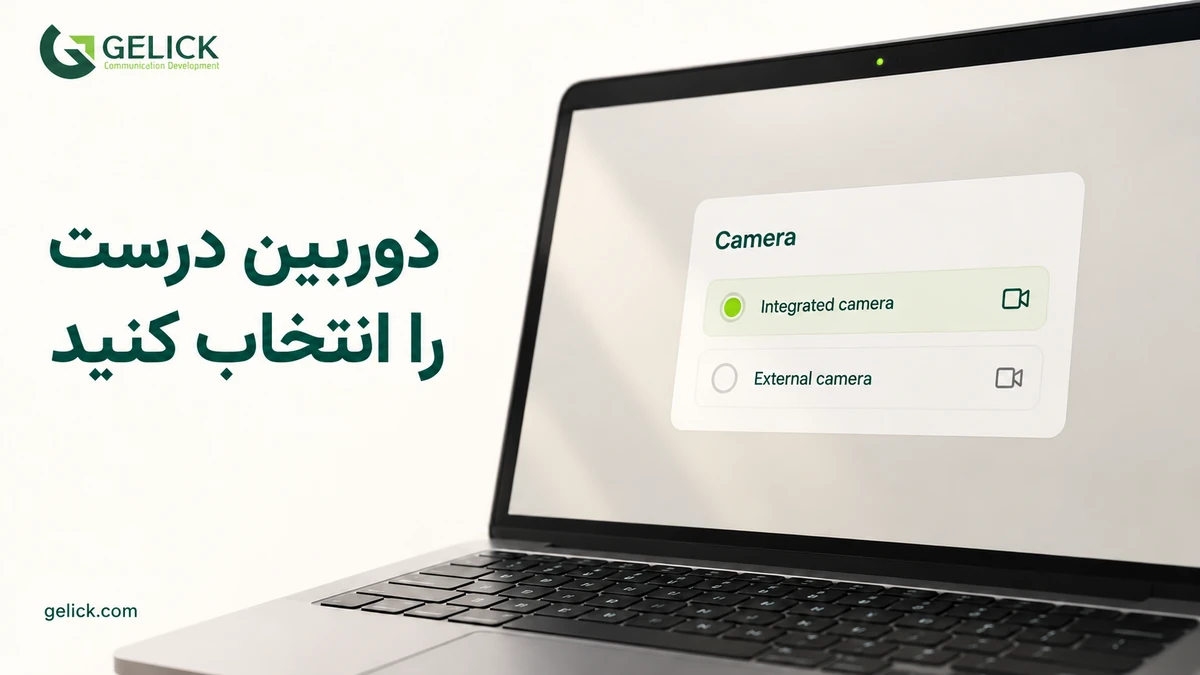
در صفحه جلسه، تنظیمات را باز کنید و به بخش Video بروید. در قسمت Camera، دوربین موردنظر را انتخاب کنید و تصویر پیش نمایش را بررسی کنید.
| وضعیت | اقدام مناسب |
|---|---|
| تصویر سیاه است | دوربین دیگری را از فهرست انتخاب کنید |
| وب کم خارجی نمایش داده نمی شود | اتصال USB و شناسایی دستگاه را بررسی کنید |
| تصویر از دوربین مجازی می آید | دوربین فیزیکی را انتخاب کنید |
| نام دوربین در فهرست نیست | مجوزها، درایور و اتصال دستگاه را بررسی کنید |
اگر برای جلسات کاری به دوربین مستقل نیاز دارید، دسته وب کم کنفرانس را بررسی کنید. انتخاب دستگاه سازگار با سیستم عامل و نرم افزار جلسه می تواند استفاده از دوربین را در محیط کاری ساده تر کند.
۷. برنامه های دیگر را که از دوربین استفاده می کنند ببندید
گاهی کار نکردن دوربین در گوگل میت به این دلیل است که برنامه دیگری هم زمان از دوربین استفاده می کند. نرم افزارهای تماس تصویری، برنامه Camera، ابزارهای ضبط تصویر و بعضی برنامه های پخش ویدئو ممکن است دسترسی دوربین را درگیر کنند.
برنامه های غیرضروری را ببندید و صفحه Google Meet را دوباره بارگذاری کنید. اگر مشکل ادامه داشت، مرورگر را کامل ببندید و دوباره باز کنید. در ویندوز می توانید از Task Manager و در مک از Force Quit برای بستن برنامه های باقی مانده استفاده کنید.
اگر از وب کم USB استفاده می کنید، آن را جدا و دوباره وصل کنید. برای آزمایش اولیه، بهتر است دوربین مستقیما به کامپیوتر متصل باشد و از هاب USB استفاده نکنید.
۸. مشکل سیاه بودن تصویر دوربین در گوگل میت را رفع کنید
سیاه بودن تصویر دوربین در گوگل میت همیشه به معنای خراب شدن دوربین نیست. انتخاب دستگاه اشتباه، مسدود بودن لنز، مجوز ناکافی یا اختلال نرم افزاری نیز می تواند باعث نمایش صفحه سیاه شود.
| نشانه | علت احتمالی | راه حل |
|---|---|---|
| تصویر سیاه است اما دوربین فعال به نظر می رسد | دستگاه اشتباه انتخاب شده | دوربین را در بخش Video تغییر دهید |
| آیکون دوربین خط خورده است | دسترسی مسدود یا دوربین خاموش است | مجوز سایت و سیستم عامل را بررسی کنید |
| چراغ دوربین روشن نمی شود | دوربین غیرفعال یا مسدود است | کلید حریم خصوصی و اتصال دستگاه را بررسی کنید |
| تصویر در برنامه اصلی وجود دارد | مشکل احتمالا از Meet یا مرورگر است | مجوزهای مرورگر و سایت را بازبینی کنید |
| تصویر در همه برنامه ها سیاه است | احتمال مشکل سخت افزاری یا درایور وجود دارد | وضعیت دستگاه را بررسی کنید |
در بعضی لپ تاپ ها، روی لنز دوربین پوشش کشویی وجود دارد. برخی مدل ها نیز کلید فیزیکی یا نرم افزاری حریم خصوصی دارند که دوربین را غیرفعال می کند. پیش از نتیجه گیری درباره خرابی سخت افزاری، وضعیت این کلیدها را بررسی کنید.
۹. مرورگر را به روزرسانی کنید و افزونه ها را بررسی کنید
نسخه قدیمی مرورگر یا تداخل برخی افزونه ها ممکن است باعث شود دوربین در Google Meet درست کار نکند. این احتمال زمانی بیشتر است که دوربین در برنامه های دیگر و مرورگر دیگری به درستی کار می کند.
ابتدا Chrome یا مرورگر مورد استفاده خود را به روزرسانی کنید و سپس صفحه Meet را دوباره باز کنید. اگر مشکل باقی ماند، جلسه را در حالت ناشناس Chrome آزمایش کنید.
اگر دوربین در حالت ناشناس کار می کند، احتمال تداخل افزونه ها یا داده های پروفایل مرورگر وجود دارد. افزونه های مرتبط با حریم خصوصی، دوربین، ضبط صفحه یا تغییرات ویدئویی را موقتا غیرفعال کنید و دوباره آزمایش کنید.
پاک کردن داده های سایت نیز ممکن است موثر باشد، اما ممکن است باعث خروج از حساب یا حذف تنظیمات ذخیره شده همان سایت شود. بنابراین بهتر است ابتدا راهکارهای ساده تر را امتحان کنید.
۱۰. کار نکردن دوربین گوگل میت در اندروید را رفع کنید
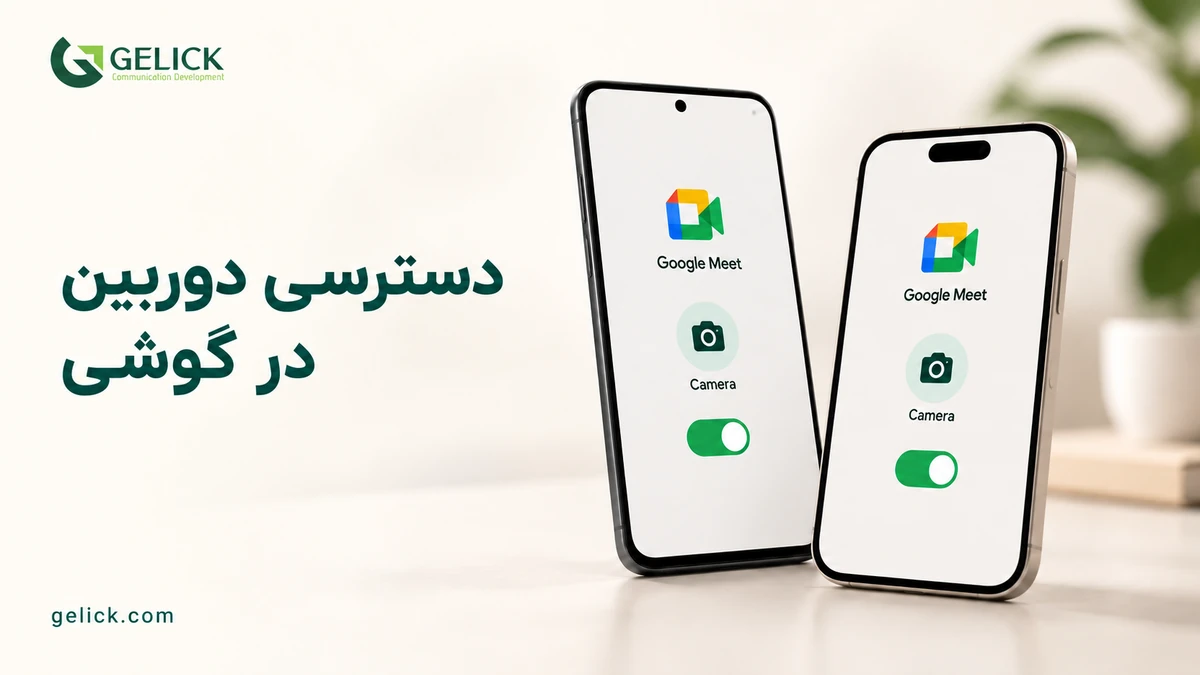
اگر دوربین گوگل میت در گوشی اندرویدی کار نمی کند، ابتدا مجوز دوربین برنامه را بررسی کنید.
وارد Settings گوشی شوید، بخش Apps را باز کنید و Google Meet را انتخاب کنید. سپس به Permissions بروید و دسترسی Camera را مجاز کنید. نام منوها ممکن است بسته به برند گوشی و نسخه اندروید متفاوت باشد.
کنترل عمومی Camera access را نیز بررسی کنید. در بعضی گوشی ها این گزینه از تنظیمات سریع یا بخش Privacy قابل دسترسی است. اگر دسترسی کلی دوربین خاموش باشد، برنامه ها ممکن است نتوانند از دوربین استفاده کنند.
پس از تغییر تنظیمات، برنامه Meet را ببندید و دوباره باز کنید. اگر مشکل همچنان وجود دارد، برنامه را از فروشگاه رسمی به روزرسانی کنید و گوشی را راه اندازی مجدد کنید.
۱۱. مشکل دوربین گوگل میت در آیفون را برطرف کنید
در آیفون و آیپد، مجوز دوربین برای برنامه ها از تنظیمات حریم خصوصی iOS کنترل می شود. برای بررسی، وارد Settings شوید، Privacy & Security را باز کنید و Camera را انتخاب کنید. اگر Google Meet در فهرست برنامه ها وجود دارد، دسترسی آن را فعال کنید.
اگر از نسخه مرورگری Meet استفاده می کنید، مجوز دوربین مرورگر را نیز بررسی کنید. در Safari می توانید از Settings و سپس Websites، بخش Camera را باز کنید و دسترسی سایت را تغییر دهید.
اگر دوربین در برنامه اصلی Camera کار می کند ولی در Meet تصویر ندارید، ابتدا مجوز برنامه یا مرورگر را بررسی کنید. اگر دوربین در هیچ برنامه ای کار نمی کند، تنظیمات حریم خصوصی و سلامت دستگاه را بررسی کنید.
۱۲. خطای Camera failed در گوگل میت را رفع کنید
خطای Camera failed معمولا نشان می دهد مرورگر یا Meet نمی تواند به دوربین دسترسی پیدا کند. این پیام به تنهایی ثابت نمی کند که دوربین خراب شده است.
برای رفع خطای Camera failed، ابتدا مجوز دوربین را در Chrome و سیستم عامل بررسی کنید. سپس مطمئن شوید دوربین صحیح انتخاب شده و برنامه دیگری آن را اشغال نکرده است.
اگر مشکل فقط در Chrome رخ می دهد، اما دوربین در برنامه های دیگر و Google Meet در مرورگر دیگری کار می کند، ممکن است با مشکل سازگاری خاص Chrome روبه رو باشید.
در مستندات رسمی گوگل برای برخی شرایط مشخص، فعال کردن آزمایش های Chrome زیر پیشنهاد شده است:
chrome://flags/#zero-copy-video-capture
chrome://flags/#enable-media-foundation-video-capture
این تنظیمات پیشرفته برای همه خطاها مناسب نیستند و نباید اولین راه حل باشند. ابتدا مجوزها، به روزرسانی مرورگر و آزمایش در مرورگر دیگر را انجام دهید. فقط در صورتی سراغ Chrome Flags بروید که شرایط شما با راهنمای رسمی گوگل درباره همین خطا مطابقت دارد.
۱۳. درایور دوربین را در ویندوز بررسی کنید
اگر دوربین در برنامه Camera نیز کار نمی کند یا در تنظیمات دستگاه شناسایی نمی شود، ممکن است درایور آن مشکل داشته باشد. این وضعیت گاهی پس از به روزرسانی ویندوز یا نصب نرم افزارهای جدید رخ می دهد.
در ویندوز، Device Manager را باز کنید و بخش Cameras یا Imaging devices را بررسی کنید. اگر دوربین در فهرست وجود دارد، وضعیت دستگاه و وجود علامت خطا را بررسی کنید. در صورت نیاز، درایور را از وب سایت رسمی سازنده لپ تاپ یا دوربین به روزرسانی کنید.
اگر مشکل بلافاصله پس از به روزرسانی درایور ایجاد شده است، بررسی امکان بازگشت به نسخه قبلی نیز می تواند مفید باشد. از نصب درایورهای ناشناس یا ابزارهای نامعتبر به روزرسانی درایور خودداری کنید.
۱۴. اتصال اینترنت و منابع سیستم را بررسی کنید
گاهی تصور می کنید دوربین در گوگل میت کار نمی کند، در حالی که دوربین روشن است اما تصویر متوقف می شود، دیر ارسال می شود یا کیفیت آن افت می کند. در این وضعیت باید شبکه و منابع سیستم نیز بررسی شوند.
اتصال ضعیف اینترنت، استفاده هم زمان از برنامه های سنگین و فشار زیاد روی پردازنده می تواند کیفیت جلسه را کاهش دهد. برنامه های غیرضروری و تب های اضافی را ببندید و در صورت امکان از اتصال اینترنت پایدارتر استفاده کنید.
اگر تصویر در پیش نمایش خودتان درست است اما دیگر شرکت کنندگان تصویر شما را دریافت نمی کنند، تنظیمات ارسال ویدئو و کیفیت شبکه را نیز بررسی کنید. در محیط های کاری، راهکار ویدئو کنفرانس مناسب می تواند به طراحی ارتباط تصویری کمک کند؛ با این حال، تجهیزات جدید جایگزین عیب یابی مجوز دوربین یا خرابی درایور نیستند.
۱۵. در صورت ادامه مشکل، آزمایش نهایی انجام دهید
اگر روش های قبلی نتیجه ندادند، به جای تکرار همه مراحل، مشکل را با چند آزمایش محدود کنید.
- دوربین را در برنامه اصلی دستگاه آزمایش کنید.
- Google Meet را در یک مرورگر دیگر امتحان کنید.
- اگر دوربین خارجی دارید، آن را به درگاه دیگری وصل کنید.
- مرورگر و سیستم عامل را به روزرسانی کنید.
- اگر مشکل در تمام برنامه ها ادامه دارد، درایور و سخت افزار را بررسی کنید.
اگر دوربین فقط در یک مرورگر مشکل دارد، بررسی تنظیمات همان مرورگر منطقی تر است. اگر در همه برنامه ها کار نمی کند، عیب یابی باید از سطح سیستم عامل و سخت افزار آغاز شود.
راهنمای تشخیص سریع علت مشکل دوربین Google Meet
برای مشخص کردن علت کار نکردن دوربین در گوگل میت، نتیجه آزمایش های زیر را با هم مقایسه کنید. این جدول کمک می کند تصمیم بگیرید کدام بخش را باید در اولویت بررسی قرار دهید.
| نتیجه آزمایش | علت محتمل | اقدام بعدی |
|---|---|---|
| دوربین در هیچ برنامه ای کار نمی کند | تنظیمات سیستم، درایور یا سخت افزار | مجوزهای سیستم، کلید دوربین و درایور را بررسی کنید |
| دوربین در برنامه اصلی کار می کند، اما در Meet نه | مجوز سایت یا تنظیمات Meet | دسترسی دوربین و انتخاب دستگاه را بررسی کنید |
| Meet در مرورگر دوم کار می کند | مشکل مربوط به مرورگر اول یا افزونه ها | مرورگر اول را به روزرسانی و افزونه ها را بررسی کنید |
| دوربین USB شناسایی نمی شود | اتصال یا سازگاری دستگاه | کابل، درگاه و شناسایی دوربین را بررسی کنید |
| تصویر متوقف می شود یا کیفیت پایینی دارد | شبکه یا فشار روی منابع سیستم | اتصال و منابع دستگاه را بررسی کنید |
برای جلساتی که با چند دوربین، نمایشگر و تجهیزات جانبی برگزار می شوند، بررسی تجهیزات اتاق کنفرانس و سازگاری دستگاه ها با نرم افزار مورد استفاده اهمیت دارد. اگر هدف، راه اندازی یک فضای جلسه کامل است، می توانید از راهنمای راه اندازی اتاق کنفرانس نیز استفاده کنید.
جمع بندی: کار نکردن دوربین در گوگل میت را چطور حل کنیم؟
کار نکردن دوربین در گوگل میت معمولا با بررسی مرحله به مرحله مجوز دوربین، تنظیمات Chrome، دسترسی سیستم عامل و انتخاب دستگاه صحیح قابل عیب یابی است. اگر تصویر در برنامه اصلی دستگاه وجود دارد، ابتدا مجوزهای Google Meet و مرورگر را بررسی کنید. اگر دوربین در هیچ برنامه ای کار نمی کند، سراغ کلید حریم خصوصی، درایور، اتصال و سلامت سخت افزاری بروید.
برای رفع کار نکردن دوربین در گوگل میت، بهتر است از راهکارهای ساده شروع کنید: آزمایش دوربین در برنامه دیگر، فعال کردن مجوز سایت، بستن برنامه های استفاده کننده از دوربین و به روزرسانی مرورگر. تنظیمات پیشرفته Chrome را فقط زمانی تغییر دهید که مشکل با شرایط خطای خاص مستندشده توسط گوگل مطابقت دارد.
سوالات متداول درباره کار نکردن دوربین در گوگل میت
۱. چرا دوربین در گوگل میت کار نمی کند، اما در برنامه Camera فعال است؟
در این حالت، احتمال دارد مجوز دوربین برای Google Meet یا مرورگر مسدود شده باشد یا دستگاه اشتباهی انتخاب شده باشد. ابتدا مجوز سایت و تنظیمات Video را بررسی کنید.
۲. چطور خطای Camera failed در گوگل میت را رفع کنیم؟
مجوز دوربین را در Chrome و سیستم عامل فعال کنید، برنامه های دیگری را که از دوربین استفاده می کنند ببندید و مرورگر را دوباره اجرا کنید. اگر مشکل فقط در Chrome وجود دارد، Meet را در مرورگر دیگری نیز آزمایش کنید.
۳. چرا تصویر دوربین در گوگل میت سیاه است؟
انتخاب دوربین اشتباه، پوشش فیزیکی لنز، غیرفعال بودن مجوز یا اختلال نرم افزاری می تواند باعث تصویر سیاه شود. دوربین را در برنامه اصلی دستگاه امتحان کنید و سپس مجوزها و انتخاب دستگاه را بررسی کنید.
۴. چرا دوربین گوگل میت در گوشی کار نمی کند؟
در اندروید و آیفون، مجوز دوربین برای برنامه یا مرورگر را بررسی کنید. اگر دسترسی فعال است، برنامه را به روزرسانی کنید و گوشی را دوباره راه اندازی کنید. اگر دوربین در هیچ برنامه ای کار نمی کند، تنظیمات سیستم عامل و سلامت دستگاه را بررسی کنید.